2月3日
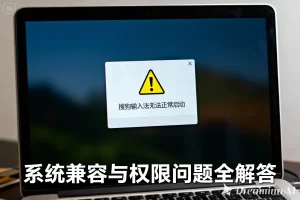
搜狗输入法下载后自动重启怎么办?
一、主题概述:搜狗输入法 下载后自动重启问题 (一…
搜狗输入法下载并安装完成后,如果出现候选词不显示的问题,通常与输入法未正确启用、候选窗口被隐藏、外观或显示设置异常、输入法组件未完整加载有关。大多数情况下,并不是软件损坏,只需要在输入法设置中恢复候选框显示、调整外观选项或重新启用核心功能即可解决。下面将围绕这一问题,从多个常见角度进行系统分析和详细说明,帮助新手用户一步步排查并恢复正常的候选词显示。

候选词是拼音输入法最核心的功能之一,它的作用是在用户输入拼音后,实时给出可选择的文字列表。如果候选词完全不显示,说明输入法虽然被选中,但核心的“候选窗口”没有正常工作。这种情况并不一定代表输入法无法使用,而是显示层或设置层出现了异常。理解这一点非常重要,可以避免误以为必须重装系统或更换输入法。
不少用户在安装完成后,虽然系统中已经存在搜狗拼音输入法,但实际输入时仍然调用的是系统自带输入法。这种情况下,用户会误以为“搜狗没有候选词”。正确的做法是先确认当前输入法是否为搜狗拼音,可以通过任务栏输入法图标或输入法切换快捷键进行确认。只有在搜狗拼音真正被激活的前提下,候选词问题的排查才有意义。
搜狗拼音输入法支持自由拖动候选窗口位置,如果之前误操作将候选框拖动到屏幕边缘甚至多屏环境外,就会出现“看不到候选词”的情况。实际上候选窗口仍然存在,只是显示位置不在当前视野中。这类问题在使用外接显示器或频繁切换分辨率的用户中尤为常见,需要通过重置窗口位置来解决。
搜狗拼音输入法支持大量皮肤和主题,如果皮肤文件异常或显示样式与系统环境不兼容,可能导致候选词文字颜色与背景颜色接近,造成“看起来像没显示”的错觉。有些用户会发现输入时有闪动但看不到字,其实候选框已经弹出,只是无法辨认内容。这类问题通常可以通过切换回默认皮肤来快速验证。
在搜狗拼音输入法的设置中,候选词数量、显示方式以及是否启用横排或竖排模式,都会影响候选框的呈现。如果候选数量被设置为极低,或者候选窗口被设置为仅在特定模式下显示,也可能导致用户误判为“不显示”。了解这些显示逻辑,有助于更准确地定位问题来源,而不是盲目操作。
| 常见原因 | 表现特征 | 是否影响输入 | 建议处理方式 |
|---|---|---|---|
| 输入法未真正启用 | 输入无候选,状态异常 | 是 | 切换并确认启用搜狗拼音 |
| 候选窗口被隐藏 | 输入有反应但看不到候选 | 是 | 重置候选框位置 |
| 皮肤或外观异常 | 候选存在但不可见 | 是 | 切换默认皮肤 |
| 候选数量或模式设置异常 | 候选显示不完整 | 否 | 调整显示设置 |
| 模块未完全加载 | 完全无候选 | 是 | 重新启用输入法 |
| 配置文件异常 | 设置无效 | 是 | 恢复默认配置 |
| 应用兼容显示问题 | 个别软件无候选 | 否 | 调整显示层级 |
搜狗拼音输入法由多个功能模块组成,包括拼音解析、候选词生成和候选窗口显示等。如果其中某个模块未正常加载,最直观的表现就是没有候选词。这种情况多出现在首次安装后未完全初始化,或系统启动后输入法服务尚未完全加载完成。通过重新启用输入法或重启输入法进程,往往可以恢复正常。
有些用户会发现,在某些软件中可以正常显示候选词,而在个别应用中却无法显示。这并不意味着输入法整体异常,而是输入法与具体应用的兼容显示方式不同所导致。尤其是在全屏程序或特殊编辑器中,候选窗口可能被遮挡或限制显示。这类问题通常可以通过切换输入模式或调整候选框显示层级来改善。
搜狗拼音输入法的个性化设置较多,这些设置都会写入配置文件中。如果配置文件在升级或迁移过程中出现异常,就可能影响候选词显示。这类问题往往表现为无论怎么切换设置,候选词都无法正常出现。解决思路通常是恢复默认配置,让输入法重新生成基础设置文件,从而排除个性化配置带来的干扰。
虽然大多数候选词不显示的问题都可以通过设置解决,但在极少数情况下,输入法核心文件可能确实出现异常。如果已经确认输入法被正确启用、候选窗口未被隐藏、显示样式正常,且恢复默认设置后问题依旧存在,这时再考虑重新安装会更合理。重装并不是第一步,而是作为排查完成后的补充手段。

综合来看,搜狗输入法官方下载后候选词不显示,多数是显示设置或状态问题,而非功能缺失。**只要按照“确认启用状态—检查候选窗口—调整外观设置—恢复默认配置”的顺序进行排查,绝大多数用户都能自行解决。理解输入法的工作逻辑,比单纯反复重装更重要,这样也能避免类似问题再次出现。
候选词不显示,通常与输入法未正确启用、皮肤或窗口异常、输入法程序卡死有关。有时系统分辨率变化、窗口被遮挡,或输入法组件加载失败,也会导致候选框无法正常显示。
可以先切换到其他输入法再切回搜狗拼音,或右键任务栏中的搜狗输入法图标,选择“重启输入法”。如果无效,进入输入法设置,恢复默认配置,通常可以解决候选词不显示的问题。
如果多次重启和恢复设置仍无效,建议卸载后重新下载安装最新版搜狗拼音输入法。安装完成后重启电脑,确保输入法组件完整加载,一般可以彻底恢复候选词正常显示。